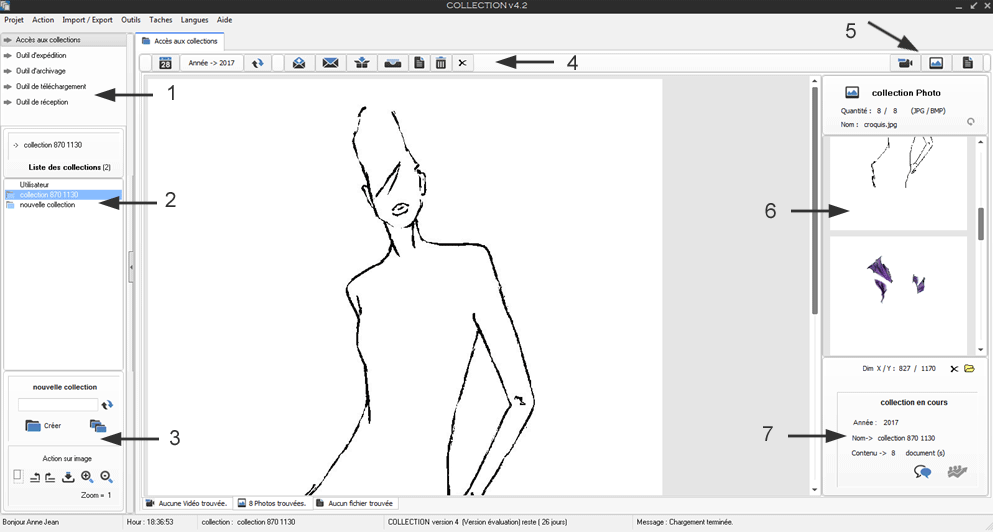
Accueil de l'interface de COLLECTION V4.2, l'outil principal de gestion des collections
Détail:
Cet outil de gestion est aussi utiliser pour l'importation de nouveau fichier via la barre des taches Windows, permettant ainsi d'administrer son contenu.
Cet outil est utilisé pour l'expédition des documents (tout type à l'exception des fichiers programmes EXE, COM.. refusés par les serveurs d'hébergement)
Détail :
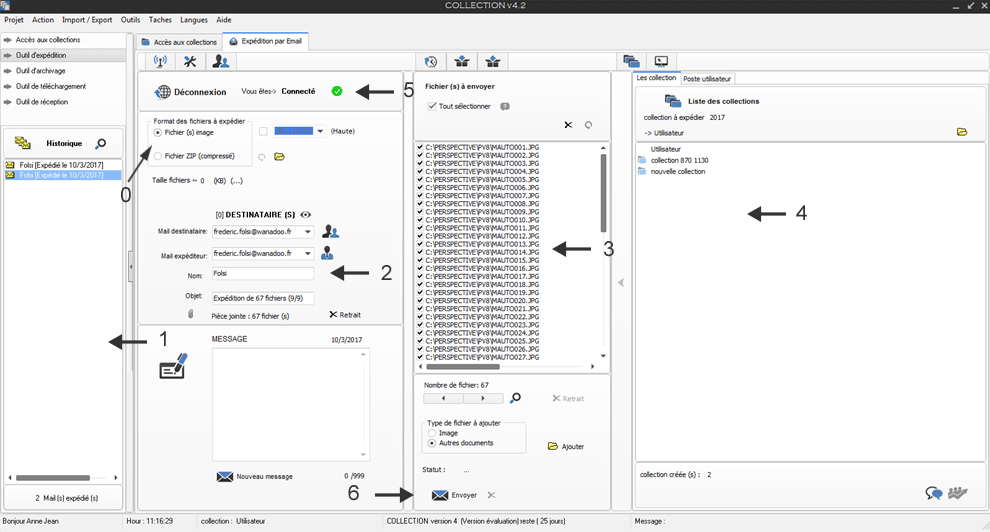
En (0) Sélection du type d'envoie des pièces jointes (X fichier ou Fichier ZIP) cette sélection est très intéressante pour l'envoie de documents volumineux ou nombreux
Note : Si le poids total des documents joints est supérieur au poids maximum paramétré (voir paramètre) une deuxième fenêtre apparaitra afin de créer N archive pour les expéditions à gros volume.
En (1) Historique des expéditions effectuées, un clique sur chaque Item rappel l'expédition en vue d'une nouvelle expédition
En (2) Corps du message, Mail du destinataire, Mail de l'expéditeur, Objet...
En (3) liste des pièces jointes issues de collections ou d'un dossier quelconque Windows
En (4) dossier source des documents joints
En (5) Témoin de l'état connecté ou non connecté, un clique sur le bouton Connexion ou Déconnection passe d'un état à l'autre.
En (6) Après avoir complété
les différentes informations nécessaire à l'expédition,
clique sur le bouton Envoyer pour débuter l'envoie.
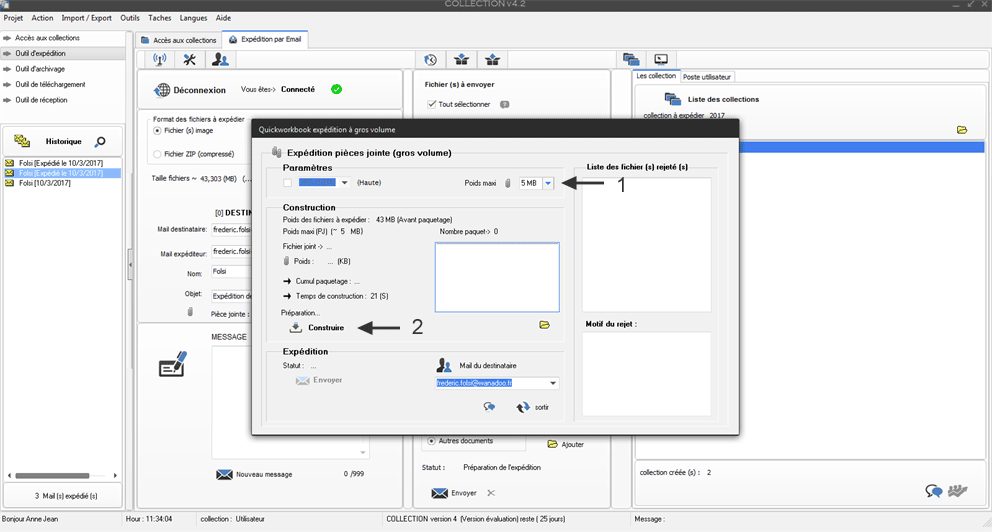
Selon le paramétrage effectué et le poids total des pièces jointes (ici 43 MB) la fenêtre de construction pour gros volume de fichier apparait.
Préparation de l'expédition à gros volume:
En (1) Choix du poids maximum par paquet construit (5, 10, ou 15 MB) , 5 MB passe très bien sur plupart des serveurs d'hébergement de boite Mail (POP).
En (2) Lancer la construction de l'expédition consiste à créer les archives (fichier ZIP) ou seront ajoutés tous les documents.
L'expédition
construite est composée de 9 paquets (9 fichiers ZIP) regroupant les
43 MB de fichiers à expédier.
Note : ce nombre de paquet constituant toutes les pièces jointes peut
être réduit à 3 selon le paramétrage du Poids maxi
(mis à 10 ou 15) ainsi que du taux de compression des fichiers.
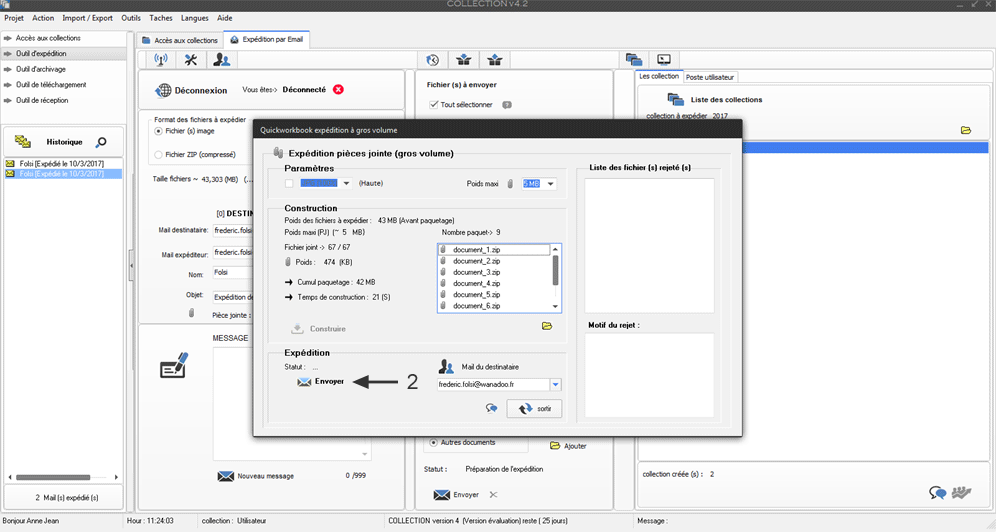
En (2) Envoyer l'expédition avec tous ses paquet et information (bouton Envoyer)
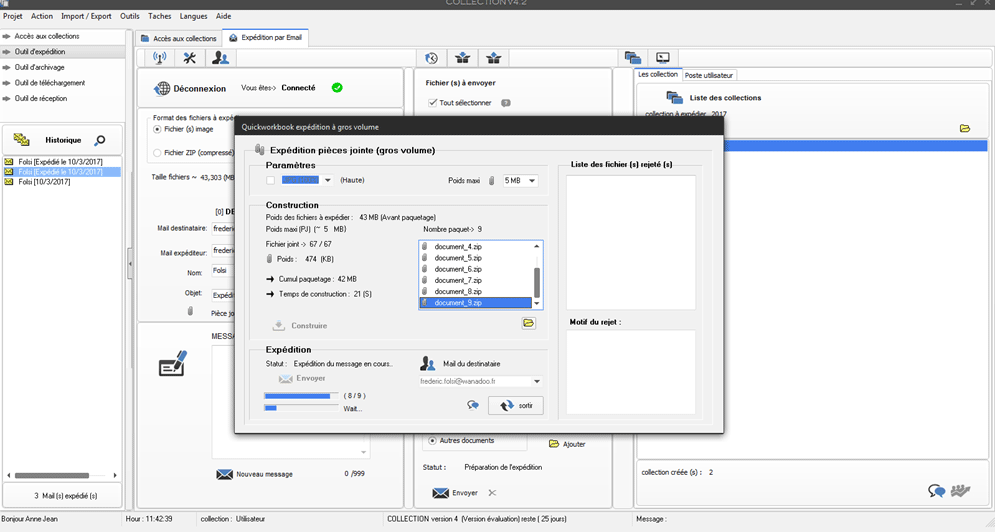
Copie écran de l'expédition en cours de chargement , ici 8 sur 9 paquet sont déjà transmis.
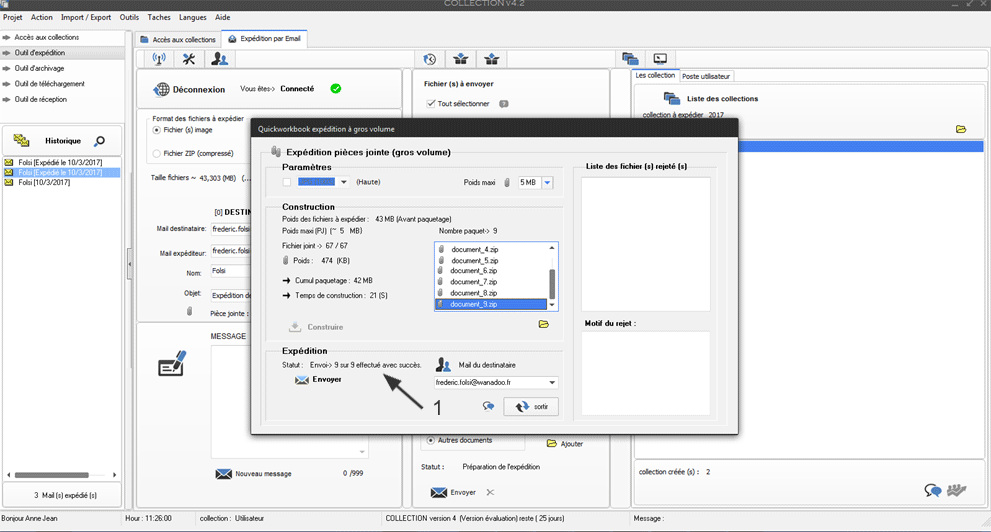
En (1) message de fin de transmission effectuée avec succès.
Puis Sortie.
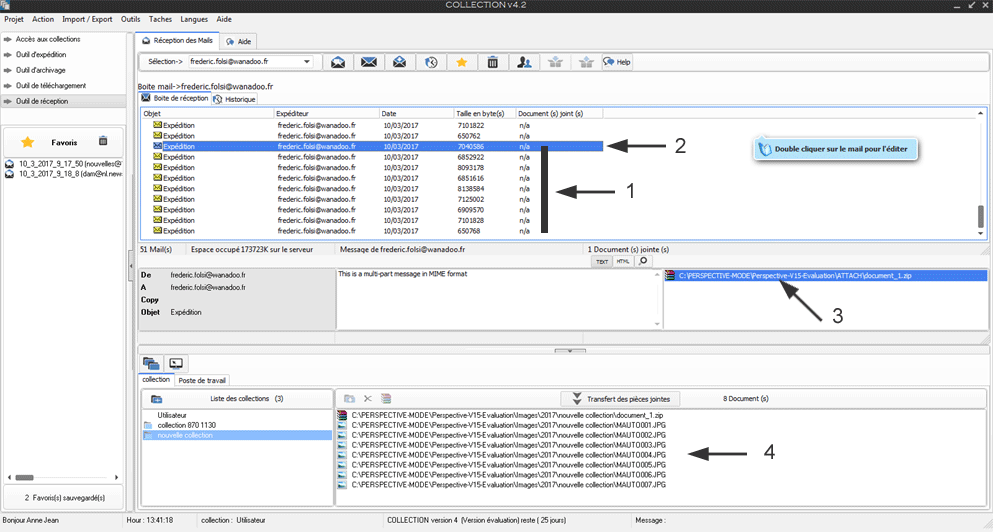
Pour l'exemple, réception des 9 paquets avec l'outil de réception de COLLECTION.
En (1) liste
des paquets reçus dans la boite du destinataire, cette liste n'a pas
encore ses documents joints, elle correspond seulement au intitulé des
mails présents sur le serveur d'hébergement
de la boite Mail concerné..
En (2) Un
Double clique sur chaque ligne (l'une après l'autre) correspondant à
un mail, permet sa réception complète avec ses pièces jointes
(paquet transmis), ce temps de réception de chaque mail dépend
du poids de chaque paquet transmis et de la qualité et vitesse du réseau
Internet.
En (3) après
avoir (En 2) double cliqué sur le premier mail réception du premier
paquet nommé document_1.zip
Cette archive a été déplacée (copie) par
un glisser / Déposer dans une collection puis décompressée
(double clique sur l'archive) pour obtenir les 8 documents quelle contenait.
Note : 1 document transmis permet le Glisser / Déposer si plusieur fichiers reçus , les sélectionner puis cliquer sur le bouton (Transfert des pièces jointes)
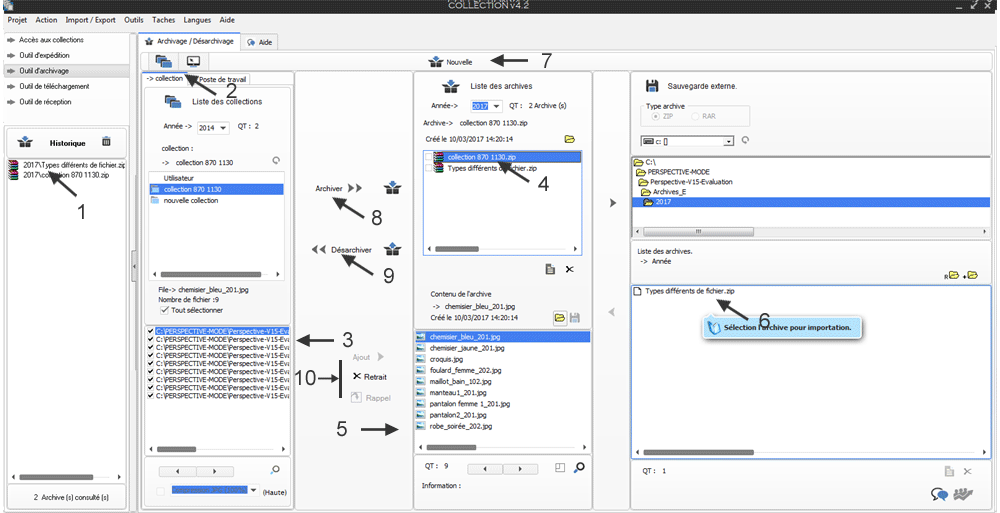
Cet outil est utilisé pour l'archivage et le désarchivage d'archive ZIP à l'identique de WinRar ou WinZip.
Il y a trois méthodes possibles pour créer une archive ZIP:
En (1) liste des archives précédemment créées.
En (2) source des fichiers à archiver (collection ou documents contenus dans un répertoire quelconque du poste de travail.
En (3) liste des document à sélectionner (cocher) de la collection ou du dossier en cours à Archiver en cliquant sur (8).
En (4) liste des archives créées dans l'année sélectionnée.
En (5) liste des document inclus dans l'archive sélectionnée en (4)
En (6) liste des archives présentes dans le dossier Windows sélectionné.
En (7) création d'une nouvelle archive vierge, à charger par Glisser / Déposer via la barre des taches Windows
En (8) démarrer l'archivage des fichiers sélectionnés en (3)
En (9) Désarchivage de l'archive sélectionnée en (4) dans le dossier ou classeur sélectionné en (3).
En (10) modification du contenu de l'archive ouverte double clique en (4) (Ajout, Retrait, Suppression)
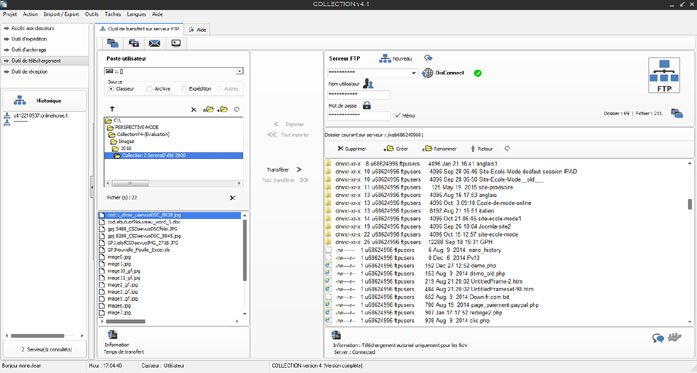
Cet
outil de téléchargement n'accepte que le protocole FTP
N’utiliser que les serveurs acceptant ce protocole uniquement,
ou acceptant
plusieurs protocoles (FTP, SFTP..)
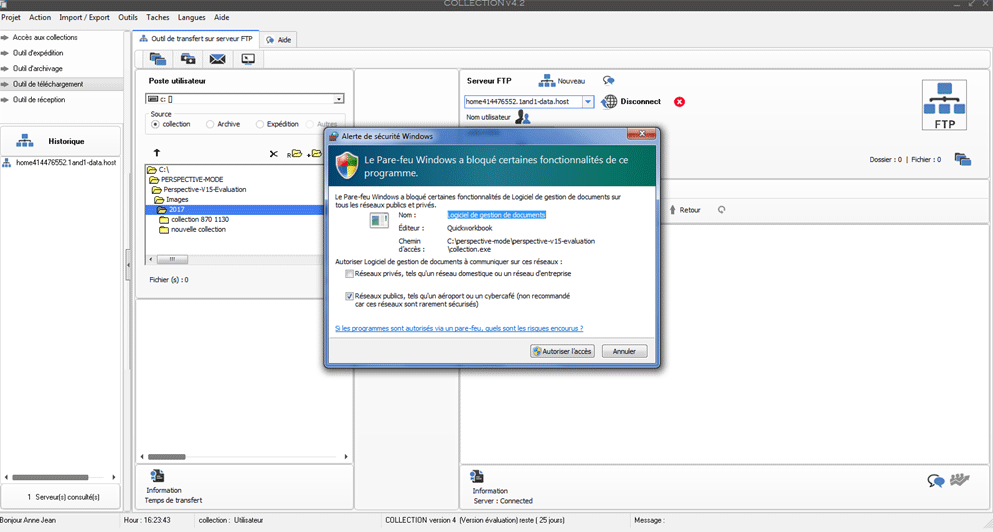
A la première connexion veiller à bien paramétrer le Pare-feu:
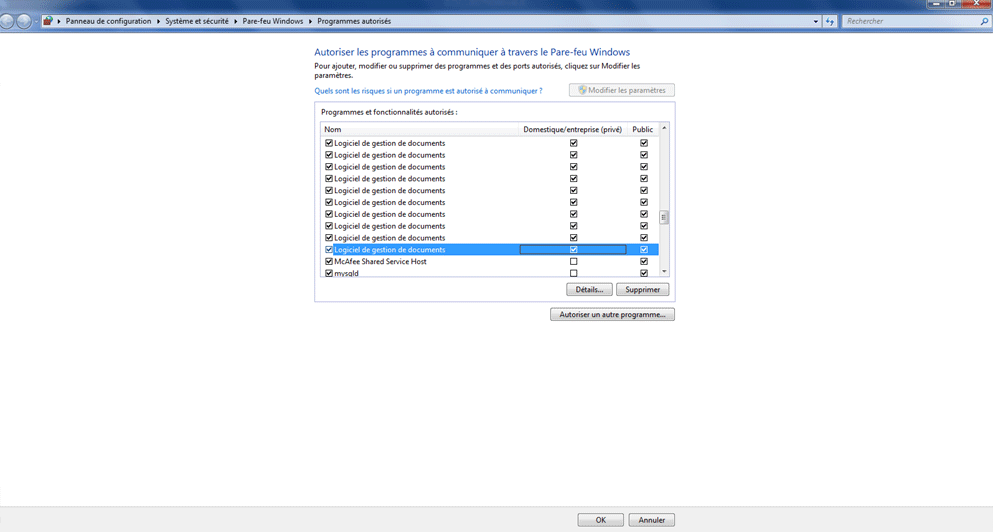
En cas d'erreur, paramétrer le Pare-feu Windows directement en cochant les cases Domestique et Privé:
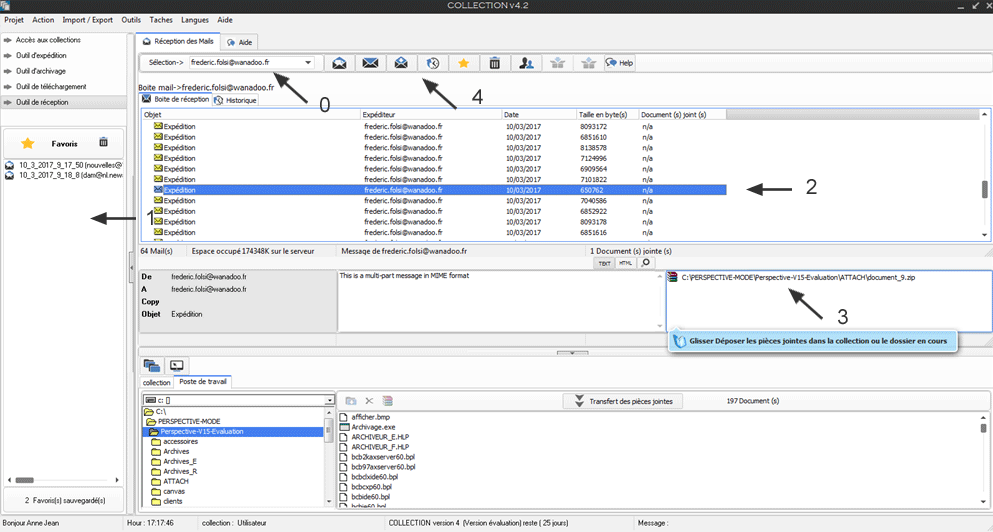
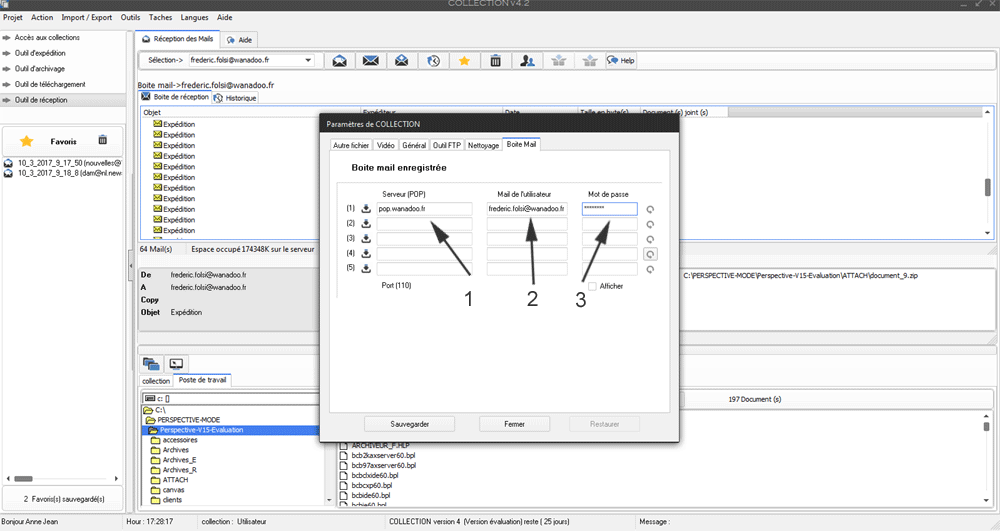
Cet outil de réception des mail accepte 5 boites programmable et sélectionnable via la boite à liste (0)
Paramétrage des boite mail:
Dans Outils -> Paramétre vole Boite Mail, 5 boites sont programmables.
En (1) saisir le nom du serveur POP , transmis par votre fournisseur d'accès (ici pop.wanadoo.fr pour Orange)
En (2) le nom de la boite mail à consulter
En (3) le mot de passe associé à la boite mail
Ces informations ont été fournies pas votre hébergeur, informations identiques au paramétrage d'Outlook par exemple.
En (0) sélection
d'une des boite mails programmée