Patron v3
Bien démarrer un
projet sous PATRON v3
Avec
PATRON v3 il est possible de créer un patron de 3 façons différentes.
Méthode
1 : Tracé à plat
1) En dessinant
le patron avec les outils de traçage (droite et courbe) aux dimensions
réelles par le biais de l’outil zoom et des 2 fonctions de traçage
de droite permettant la création du tracé global.
2) Vient en suite
la phase d’isolation permettant de définir le contour final du
tracé du patron.
3) Parcourrir chaque
droite et courbe puis
les nommer.
4) Synchroniser
le fichier de mesure associé en fonction des réelles dimensions
du tracé.
5) Enfin créer
les tailles additionnelles en plus de la taille de base du patron.
Méthode
2 : Avec calque format A4 rediimensionné au mesures réelles.
Importer
un tracé de patron scanné sur une feuille au format A4 à
une échelle particulière Exemple 1/3 ou non précisée,
puis effectuer les opérations suivantes.
1) Rappeler le
dessin au format JPG ou BMP et de l'utiliser en tant que calque à reproduire
pour le tracé de base à redimensionner par la suite.
2) Tracer le contour
complet du dessin utilisé comme calque afin de reproduire le patron
à l’échelle du tracé le plus fidèlement
possible..
Note : PATRON demandera
si l’on veut créer un nouveau fichier de mesure pour le projet
en cours afin de l'associer à ce patron , cliquer sur oui ou créer
un nouveau fichier de mesure avec ce nouveau projet en cours, PATRON demandera
si vous voulez l'associer au projet en cours, sélectionner oui .
3) Redimensionner
le tracé complet en fonction de l’échelle du tracé
du dessin utilisé sur le format A4 (voir la vidéo de démonstration).
Note : une deuxième
méthode consiste à redimensionner non pas l'ensemble du tracé
mais droite par droite, méthode plus longue et moins précise
mais qui peut être utilisée pour modifier une ou plusieurs
dimensions du tracé ceci avant de nommer les droites ou courbes et
enfin de synchroniser les réelles mesures du tracé avec le fichier
de mesure associé.
4) procéder
à l'isolation du contour complet du tracé du patron (voir isolation)
5) Nommer chaque
droite ou courbes du tracé en utilisant la liste des noms de mesure
disponible au besoin (projet ouvert) ajouter un ou plusieurs noms de mesure
au fichier de mesure en cours, mémoriser le fichier puis rafraîchir
la liste des noms de mesure afin d’accéder aux nouveaux nom précédemment
ajouté.
Note : Il est indispensable
de nommer ces sections de droites et de courbes afin de pouvoir accéder
à l’outil de création de tailles supplémentaires.
6) Et enfin, vient
la phase d’isolation du tracé qui normalement avec cette deuxième
méthode doit avoir un tracé plus ou moins identique à
celui du tracé final obtenu en reproduisant le contour du calque
à la différence d'un tracé sans calque qui oblige bien
souvent de dessiner des droites intermédiaires pour obtenir la droite
désirée comme pour une droite ou une courbe oblique.
Comme point de
départ, il faut définir la taille de base du patron à
réaliser sachant que l’on peut être amené par la
suite à devoir créer des tailles différentes.
Exemple :Taille de base 40 et à terme la
perspective de créer les tailles 42 et 44.
Méthode
3 : Avec l'utilisation d'un buste personnalisé
Démarrage
du projet
Sélectionner
ou créer un classeur dans lequel sera mémorisé le ou
les patrons du même vêtement ici un dossier nommé (Projet
patron v3 exemple).
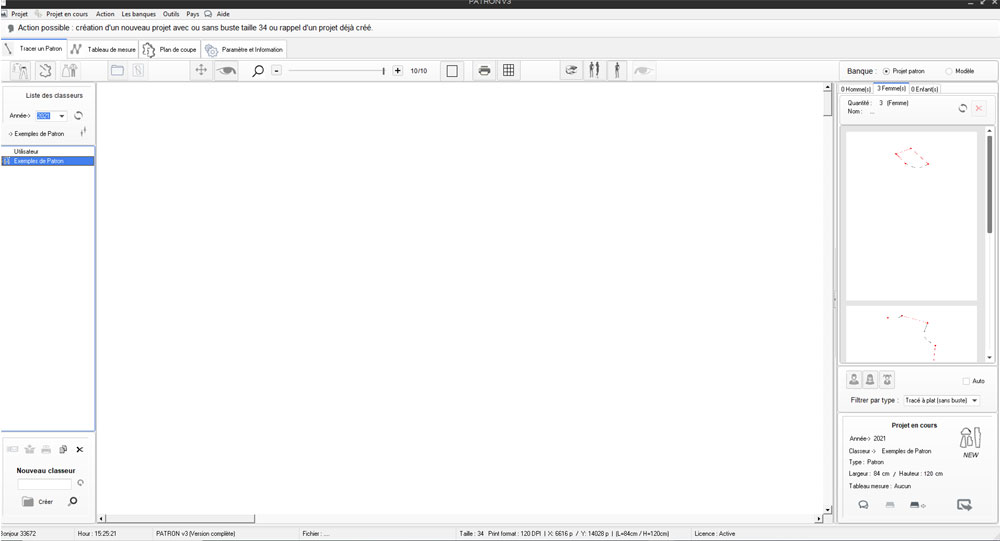
Un clique sur New,
la sélection de la taille du projet : ici taille 34 on clique sur Créer
pour entrer dans le nouveau projet.
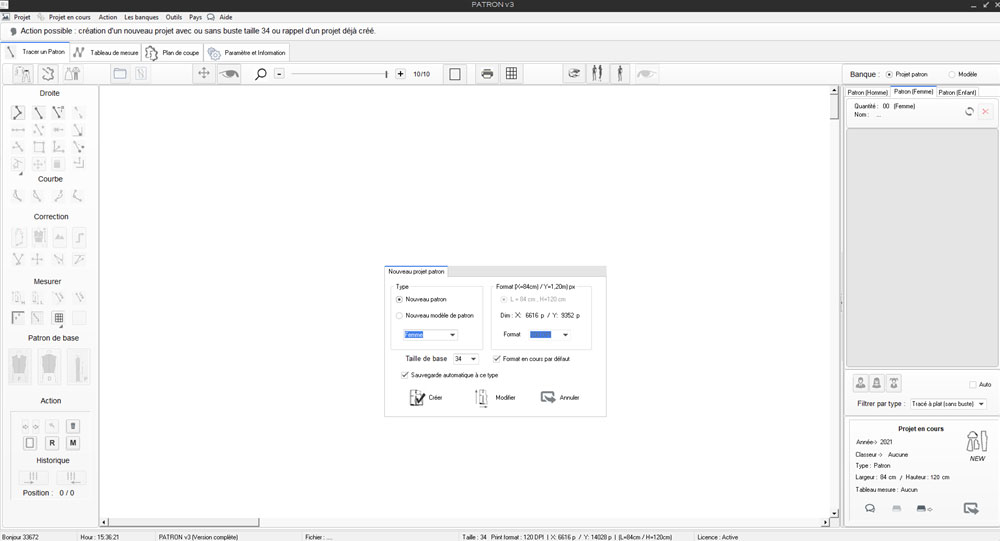
Un clique sur Sélection
d'un Buste permet le rappel d'un buste dans le projet en cours ainsi
que la sélection
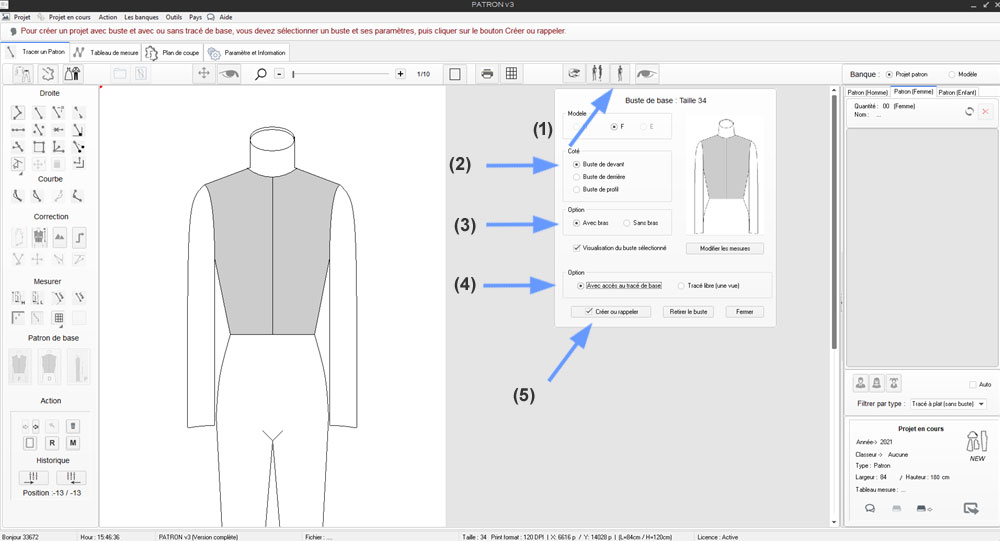
Utilisation
d'un buste personnel
En (1) on ouvre
la fenêtre d'ajout d'un buste dans le projet en cours.
En (2) on choisit le buste de (Face)
En (3) on sélectionne l'option (avec ou sans bras)
En (4) accès ou non aux tracés de base (Chemisier,
Robe, Jupe ou Manteau)
En (5) Créer
ou rappeler, permet l'ajout du buste au projet en cours.
2 ) Créer un projet avec un buste personnalisé
a) visualisation
pour controle les bustes standards et personnalisés pour modification
d'une ou plusieurs mesures si besoin.
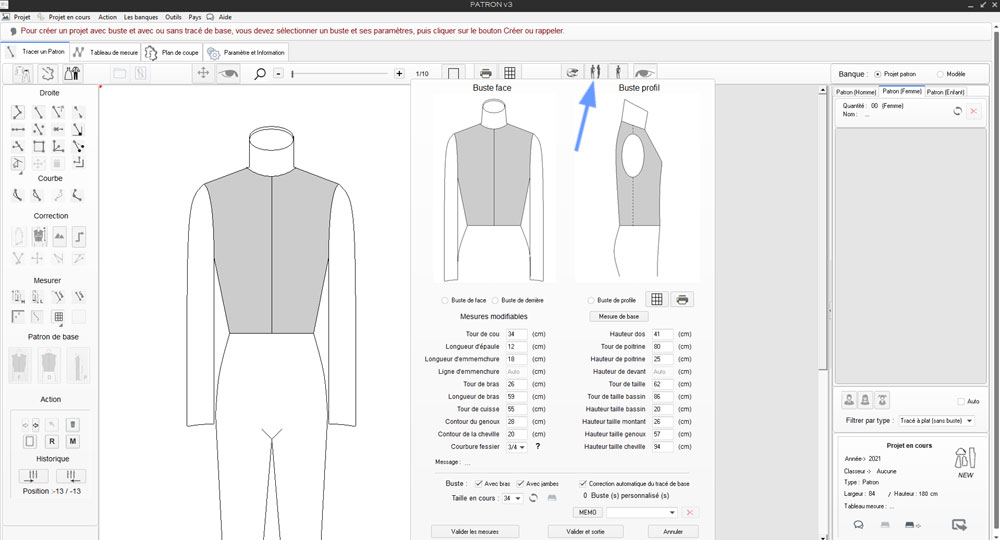
Dans ce panneau il
est possible de modifier 18 mesures différentes du buste voulant être
utilisé pour le projet en cours, ainsi que certains autres paramètres
:
1) Avec ou sans
bras
2) Avec ou sans jambes
3) La mémorisation du buste en cours de modification, pour un rappelle
ultérieur.
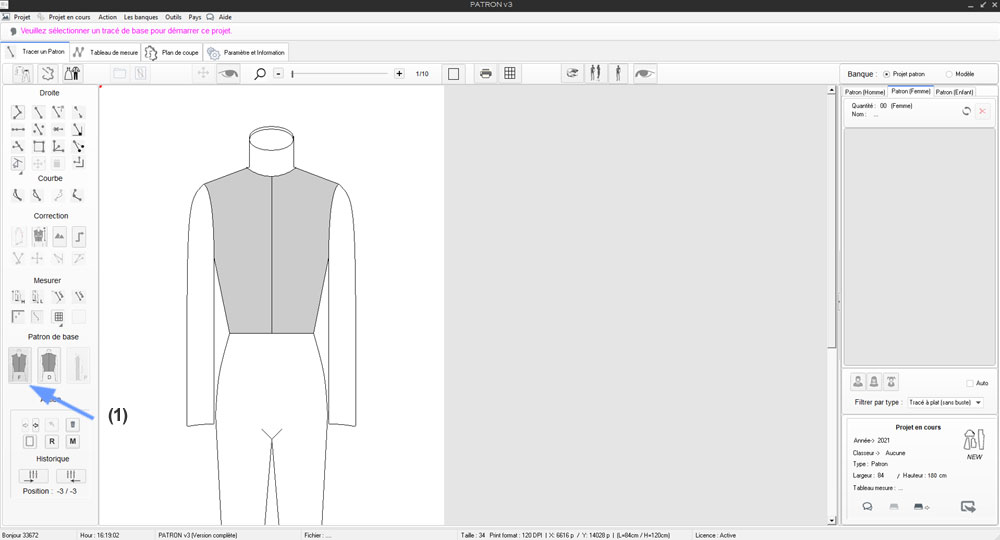
A ce stade, on peut
:
Tracer directement sur le buste en l’utilisant comme support , tracé
libre (sans moulage)
Note : Commencer à tracer sans sélectionner un
tracé de base rend l’accès au tracé de base et aux
vues associées inaccessible.
Patron v3
accepte 2 utilisations des bustes.
Méthode 1 ) Sélection d’un buste puis sélection d’un
tracé de base, vient le moment de la modification des mesures du tracé
de base (largeur d’épaule, hauteur buste etc ..).
Méthode 2 ) Après la sélection d’un buste, tracer
directement sur le buste (sans sélection d’un tracé de
base) rend l'accès aux vues et au moulage (impossible).
Cette méthode peut être utilisée pour utiliser un buste
comme modèle sur lequel on souhaite dessiner un croquis avec la possibilité
de modifier ses mesures avec l'outil approprié.
Méthode 1
: En (6) accès à l'outil d'ajout d'un tracé de base au
projet en cours ainsi que de sa gestion.
Outil de
sélection d'un tracé de base ici une Ribe cintrée:
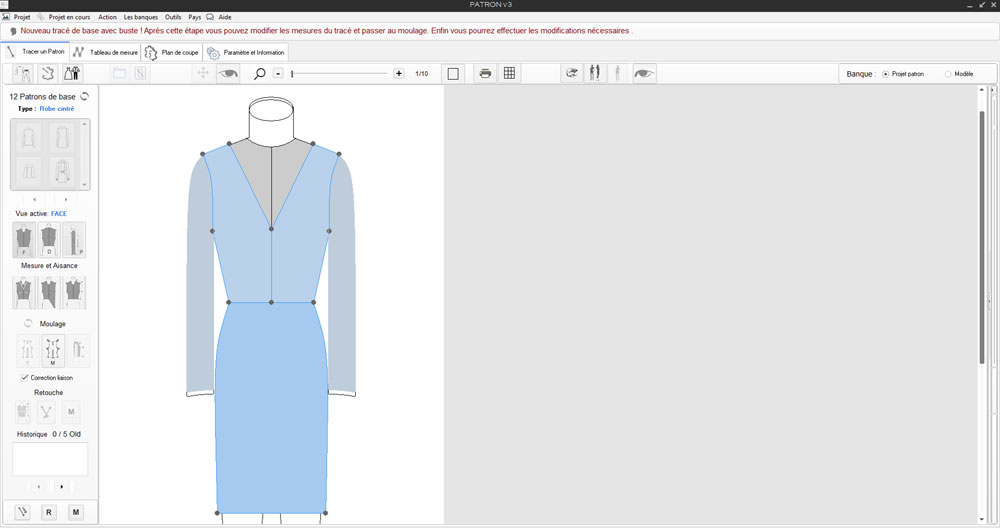
Ce tracé de base ici une robe cintrée, est
créé automatiquement en fonction des dimensions données
au buste (par defaut) utilisé selon la taille du projet en cours.
Rappel : le
buste par défaut, celui utilisable dans le projet en cours est sélectionné
automatiquement selon la taille définie dans le projet,
Exemple : Taille du projet = 34 implique que le Buste de taille 34 sera le buste
en cours par défaut, la taille du buste étant la même que
celui du projet en cours
2) Les 12 tracés
de base (à personnaliser) disponibles sur cette version de PATRON v3:
Ces tracés de base ont pour intérêt de faciliter un début
de projet personnel tout en partant sur un tracé compatible avec le moulage,
les modifications faites par la suite représentent
le travail personnel apporté par l'utilisateur.
On peut y modifier
26 mesure différentes (hauteur doc, longueur dépaule... mai aussi
y porter des modification comme l'ajout d'élément (col, poche
etc..) y faire des découpes et un certain nombre de
modifications complémentaires.
Note : ces tracés
de base sont construit automatiquement par Patron v3, sans élément
ou autres ajout supplémentaire afin de permettre une modification plus
aisée par l'utilisateur,
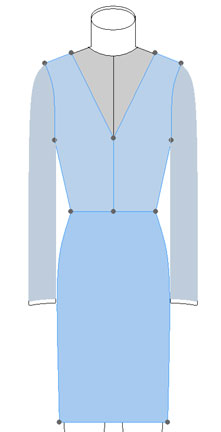
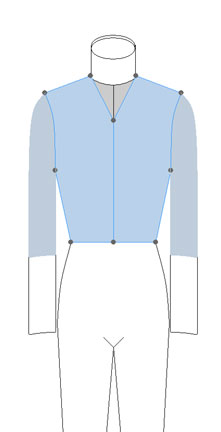
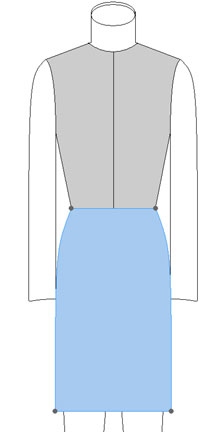
Modèles (vues
de Face)
| Robe
cintrée |
Robe |
Chemisier |
Jupe
(symétrique) |
 |
|
 |
 |
|
Le mesures
modifiables du tracé
- Tour de cou
-
Longueur d'épaule
- Tour d'épaule
- Longueur d'emmanchure
- Contour sous bras
- Hauteur sous bras
- Hauteur
échancrure Col avant et arrière
- Tour de hanche
- Hauteur
dos
- Tour de taille
- Hauteur jupe
- Contour partie basse
- Tour de bras (épaule)
- Longueur manches
- Tour de bras (poignés)
|
Le mesures
modifiables du tracé
- Tour de cou
-
Longueur d'épaule
- Tour d'épaule
- Longueur d'emmanchure
- Contour sous bras
- Hauteur sous bras
- Hauteur
échancrure Col avant et arrière
- Tour de hanche
- Hauteur
dos
- Tour de bras (épaule)
- Longueur manches
- Tour de bras (poignés)
|
Le mesures
modifiables du tracé
- Tour de cou
-
Longueur d'épaule
- Tour d'épaule
- Longueur d'emmanchure
- Contour sous bras
- Hauteur sous bras
- Hauteur échancrure Col avant et arrière
- Tour de hanche
- Hauteur
dos
- Tour de taille
- Tour de bras (épaule)
- Longueur manches
- Tour de bras (poignés)
|
Le mesures
modifiables du tracé
- Tour de taille
- Tour
de hanche (sur le buste)
- Hauteur jupe
- Contour partie basse
|
| Manteau
court |
Pantalon |
Pantalon
court (Short) |
T-shirts
cintré |
 |
|
 |
 |
|
Le mesures
modifiables du tracé
- Tour de cou
-
Longueur d'épaule
- Tour d'épaule
- Longueur d'emmanchure
- Contour sous bras
- Hauteur sous bras
- Hauteur échancrure Col Av et Ar
- Tour de hanche
- Hauteur
dos
- Tour de bras (épaule)
- Longueur manches
- Tour de bras (poignés)
|
Le
mesures modifiables du tracé
- Tour de taille
- Tour de hanche (sur le buste)
- Tour de cuisse
- Contour genoux
- Contour cheville
- Entre
jambes
- Hauteur taille bassin
- Hauteur montant
- Hauteur taille genoux
- Hauteur taille cheville
|
Le mesures
modifiables du tracé
- Tour de taille
- Tour
de hanche (sur le buste)
- Tour de cuisse
- Contour genoux
- Contour cheville
- Entre jambes
- Hauteur taille bassin
- Hauteur montant
- Hauteur taille genoux
- Hauteur taille cheville |
Le mesures
modifiables du tracé
- Tour de cou
-
Longueur d'épaule
- Tour d'épaule
- Longueur d'emmanchure
- Contour sous bras
- Hauteur sous bras
- Hauteur échancrure Col avant et arrière
- Tour de hanche
- Hauteur
dos
- Tour de taille
- Tour de bras (épaule)
- Longueur manches
- Tour de bras (poignés)
|
| Chemisier
droit |
Pantalon |
Manteau
long |
T-shirts
droit |
|
|
 |
 |
Le mesures
modifiables du tracé
- Tour de cou
-
Longueur d'épaule
- Tour d'épaule
- Longueur d'emmanchure
- Contour sous bras
- Hauteur sous bras
- Hauteur échancrure Col avant et arrière
- Tour de hanche
- Hauteur
dos
- Tour de taille
- Tour de bras (épaule)
- Longueur manches
- Tour de bras (poignés) |
Le mesures
modifiables du tracé
- Tour de cou
-
Longueur d'épaule
- Tour d'épaule
- Longueur d'emmanchure
- Contour sous bras
- Hauteur sous bras
- Hauteur échancrure Col avant et arrière
- Tour de hanche
- Hauteur
dos
- Tour de taille
- Tour de bras (épaule)
- Longueur manches
- Tour de bras (poignés) |
Le mesures
modifiables du tracé
- Tour de cou
-
Longueur d'épaule
- Tour d'épaule
- Longueur d'emmanchure
- Contour sous bras
- Hauteur sous bras
- Hauteur échancrure Col Av et Ar
- Tour de hanche
- Hauteur
dos
- Tour de bras (épaule)
- Longueur manches
- Tour de bras (poignés) |
Le mesures
modifiables du tracé
- Tour de cou
-
Longueur d'épaule
- Tour d'épaule
- Longueur d'emmanchure
- Contour sous bras
- Hauteur sous bras
- Hauteur échancrure Col avant et arrière
- Tour de hanche
- Hauteur
dos
- Tour de taille
- Tour de bras (épaule)
- Longueur manches
- Tour de bras (poignés)
|
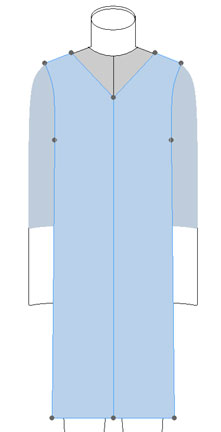
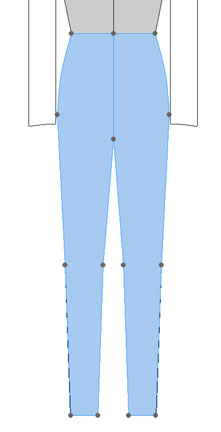
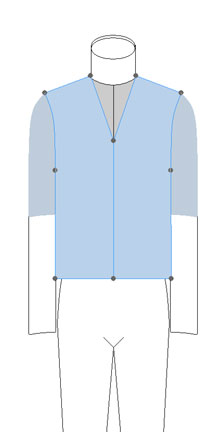
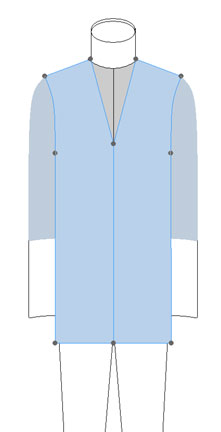
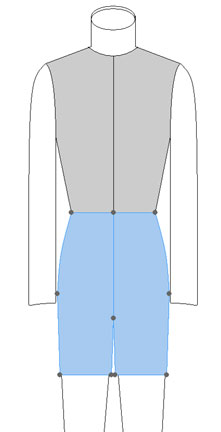
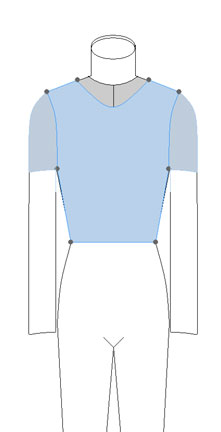
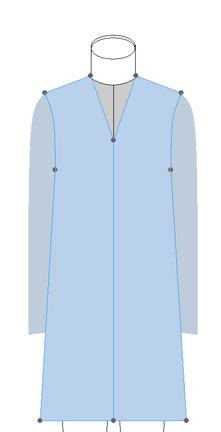
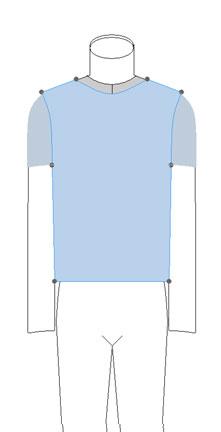
Ces tracés de base
sont basics, mais ils offrent une base de départ à son utilisateur.
Les parties sont dissociées par des couleurs modifiables si besoin.
On peut distinguer trois couleurs :
- La couleur bleue représentant
le font du tracé de base.
- La couleur bleue gris
pour les manches, le font blanc représentant les bras du buste.
- La couleur gris clair
étant le corps du buste luis même.
En cour
de création...
Pour plus de détail
voir la vidéo
Présentation rapide de PATRON
v3
Partie 1 (modification des mesures d’un buste)
Partie 2 (utilisation d’un buste jusqu’à impression du patron)
Création et utilisation d'éléments personnels sous Patron
v2
En cour de création...